
Conecta Exa MCP a tus agentes de IA, de forma segura.
Un único endpoint seguro para cada llamada a Exa que hacen tus agentes de IA: acotada por usuario, inspeccionada y registrada.Prueba Exa MCP ahora
Lo que pueden pedir tus agentes una vez conectado Exa MCP.
Elige las herramientas que pueden usar tus agentes de IA
4 herramientas del esquema de Exa MCP.
Mostrando 4 herramientas
Qué expone Exa MCP
Exa MCP agrupa sus 4 herramientas en 2 categorías, cada una con una política inicial sugerida.
Las 4 herramientas en JSON, listas para pegar.
| Categoría | Incluye | Acceso | Política sugerida |
|---|---|---|---|
| Búsqueda y lectura | Búsqueda web con contenido limpio, búsqueda avanzada con filtros de dominio, fecha, destacados, resúmenes y rastreo de subpáginas, y lectura de páginas en markdown | Lectura | Trata lo devuelto como texto de terceros no confiable, nunca como instrucciones. Solo las dos básicas vienen activas |
| Agente | Ejecución de un Exa Agent para investigación multipaso, construcción de listas, enriquecimiento y salida estructurada | Lectura / Escritura | Desactivada por defecto y única que exige autenticación; una ejecución es abierta, apruébala y acótala |
Conecta Exa MCP a tu agente de IA
Cuatro pasos, menos de diez minutos.
- 01
Inicia sesión en NeuralTrust
Abre la plataforma de NeuralTrust, inicia sesión y ve a Getting started, después a Connect your tools.
- 02
Elige tu agente
Cuando te pregunte qué agente usas, elige Claude Code, Codex, Cursor, Windsurf, Copilot o tu propio código.

- 03
Conecta Exa
Busca Exa en la lista de herramientas y conéctalo.
- 04
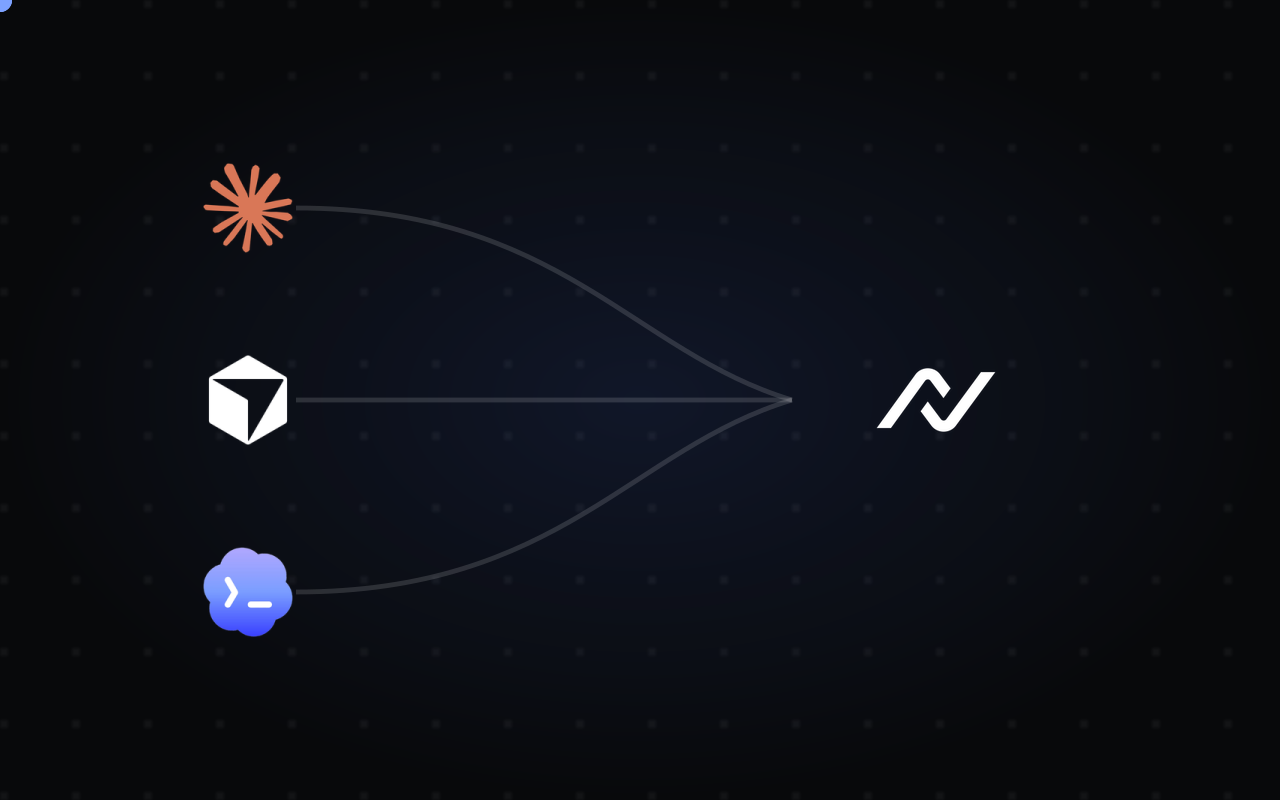
Conecta tu agente
Sigue los pasos en pantalla para añadir la configuración a tu agente y envía el prompt de prueba.
Permisos hasta la herramienta individual
No permites ni bloqueas Exa MCP entero. Permites exactamente las herramientas que puede llamar cada agente, una a una.
| Exa MCP | 4 HERRAMIENTAS DISPONIBLES |
|---|---|
| Agente de revisión de código | 4 herramientas, solo lectura |
| Bot de triaje de incidencias | 9 herramientas |
| Asistente del equipo de plataforma | las 4 herramientas |
- Herramienta por herramientaConectar el servidor no es la unidad de acceso. Cada herramienta se concede por separado.
- Denegado por defectoUna herramienta que no has activado nunca se expone al agente.
- Aprobación en las escriturasLas herramientas que modifican o borran pueden exigir la confirmación de una persona.
¿Es seguro Exa MCP?
Un endpoint en lugar de credenciales en claro. Cada llamada se comprueba contra la política y queda registrada.
| Agentes de IASe conectan desde la configuración de tu cliente MCP. | NeuralTrustSe aplican los controles según tu configuración. | Exa MCP4 herramientas documentadas. Dos vienen activas; el parámetro tools de la URL reemplaza ese conjunto, no lo amplia. |
|---|---|---|
| Asistentes de código | Conexión y credencialespor usuario | Búsqueda y lectura3 herramientas |
| Copilotos internos | Políticas de acceso a herramientasdenegado por defecto | Agente1 herramienta |
| Automatizaciones de flujos | Inspección de peticiones y respuestasen línea | |
| Clientes MCP compatibles | Monitorización de actividadalertas y registros |
Usa Exa MCP con cualquier framework de agentes de IA
Guías de configuración para las herramientas que ya usa tu equipo.
 Claude CodeAñade Exa MCP a Claude Code desde la terminal
 CursorUsa las herramientas de Exa MCP en el agente de Cursor
 CodexConecta Exa MCP a Codex CLI de OpenAI
 WindsurfDa a Cascade en Windsurf acceso a Exa MCP
 Gemini CLILlama a Exa MCP desde Gemini CLI
 Google AntigravityDeja que los agentes de Antigravity trabajen con Exa MCP
 GitHub CopilotUsa Exa MCP en el modo agente de Copilot
 Claude EnterpriseDespliega Exa MCP en todo tu espacio de Claude
 Microsoft Copilot StudioAñade Exa MCP como herramienta para agentes de Copilot Studio
 Open WebUILleva las herramientas de Exa MCP a los chats de Open WebUI
 LangChainCarga las herramientas de Exa MCP en agentes de LangChain
 HaystackIntegra Exa MCP en pipelines de agentes de Haystack
 Strands AgentsDa a los agentes de Strands las herramientas de Exa MCP
 Vercel AI SDKLlama a Exa MCP desde apps con Vercel AI SDK
 n8nUsa Exa MCP en flujos de agentes de IA de n8n
Preguntas habituales sobre usar Exa MCP a través de TrustGate.
Otros servidores MCP
Más servidores del catálogo.

Tavily
Conecta tus agentes de IA a Tavily de forma segura con TrustGate: búsqueda web en tiempo real, extracción de contenido, rastreo y mapeo de sitios e investigación autónoma, acotados por agente y registrados.
5 herramientasVer
Firecrawl
Conecta tus agentes de IA a Firecrawl de forma segura con TrustGate: scraping web, búsqueda, rastreo, análisis de documentos, investigación autónoma e interacción con páginas, acotados por agente y registrados.
30 herramientasVer)
Bright Data
Conecta tus agentes de IA a Bright Data de forma segura con TrustGate: scraping de buscadores, desbloqueo de páginas, Scraper API, búsqueda en datasets y automatización de navegador, acotados por agente y registrados.
32 herramientasVer)
Glean
Conecta tus agentes de IA a Glean de forma segura con TrustGate: búsqueda corporativa con permisos, chat, lectura de documentos, búsqueda de código, directorio de personas y memoria, acotados por agente y registrados.
16 herramientasVer
Conecta Exa MCP al instante
Elige las herramientas, apunta tu agente a TrustGate y Exa MCP queda activo: acotado, inspeccionado y registrado.